
画像(ノート・プリント)から穴埋め問題を作る手順とコツ
2025/10/12 ・ 約7分
紙のノートやプリントでまとめた内容を、スマホでそのまま穴埋め問題にできたら便利ですよね。MaskNote では、ノートやプリントを撮影 → OCR でテキスト化 → 穴埋め化 までを一気に進められます。
この記事では、次の 2 点を紹介します。
- 画像から穴埋め問題を作る基本の流れ
- 仕上がりの質をグッと上げる「4 つのコツ」
1. 画像から穴埋め問題を作る基本の流れ
大まかな手順は次の通りです。
ノート・プリントを撮影
- 影が入らないように、なるべく明るい場所で撮ります。
- 斜めになりすぎないよう、上からまっすぐ撮るのがコツです。
「画像から追加」で取り込み
- MaskNote の問題追加画面から「画像(カメラ・画像ファイル)」を選択します。
- カメラで撮る / すでにある画像を選ぶ、どちらでも OK です。
取り込みたい範囲を選択して OCR
- 画像上で枠を動かして、「テキスト化したいところ」だけを囲みます。
- OCR(文字認識)を実行すると、選んだ範囲がテキストになります。
穴埋めにしたい箇所をマスク
- テキストの中で覚えたい単語・フレーズをドラッグしてマスク(伏字)にします。
- 保存すれば、すぐに穴埋め問題として解けます。
ここからは、同じ機能でも少しの工夫で学習効率が変わるポイントを 4 つ紹介します。
コツ1:OCR は「自由選択」で必要なところだけを取り込む
ノートやプリントをそのまま撮ると、OCR が次のような余計な部分まで拾ってしまうことがあります。
- ページ番号や見出し
- 別の問題の本文
- 日本語訳は要らないのに、英語+日本語が両方入ってしまう など
そこでおすすめなのが、「自由選択」で取り込み範囲を絞るやり方です。
- 画像を開いたら、まずは「1 問ぶんだけ」に枠を合わせる
→ 例:英検の例文なら「2. Many children are afraid of the dark.」の行だけ。 - その状態で OCR を実行してテキスト化。
- 取り込んだテキストを確認し、不要な記号や改行だけを軽く整える。
このように
「問題にしたい 1〜2 行だけを、その都度自由選択して取り込む」
と、あとからの修正がかなり少なくて済みます。
コツ2:慣用句・熟語は「語数ヒント」で覚えやすくする
英語の慣用句や熟語を穴埋めにするとき、「何語のフレーズだったっけ?」 が思い出せないことってありますよね。
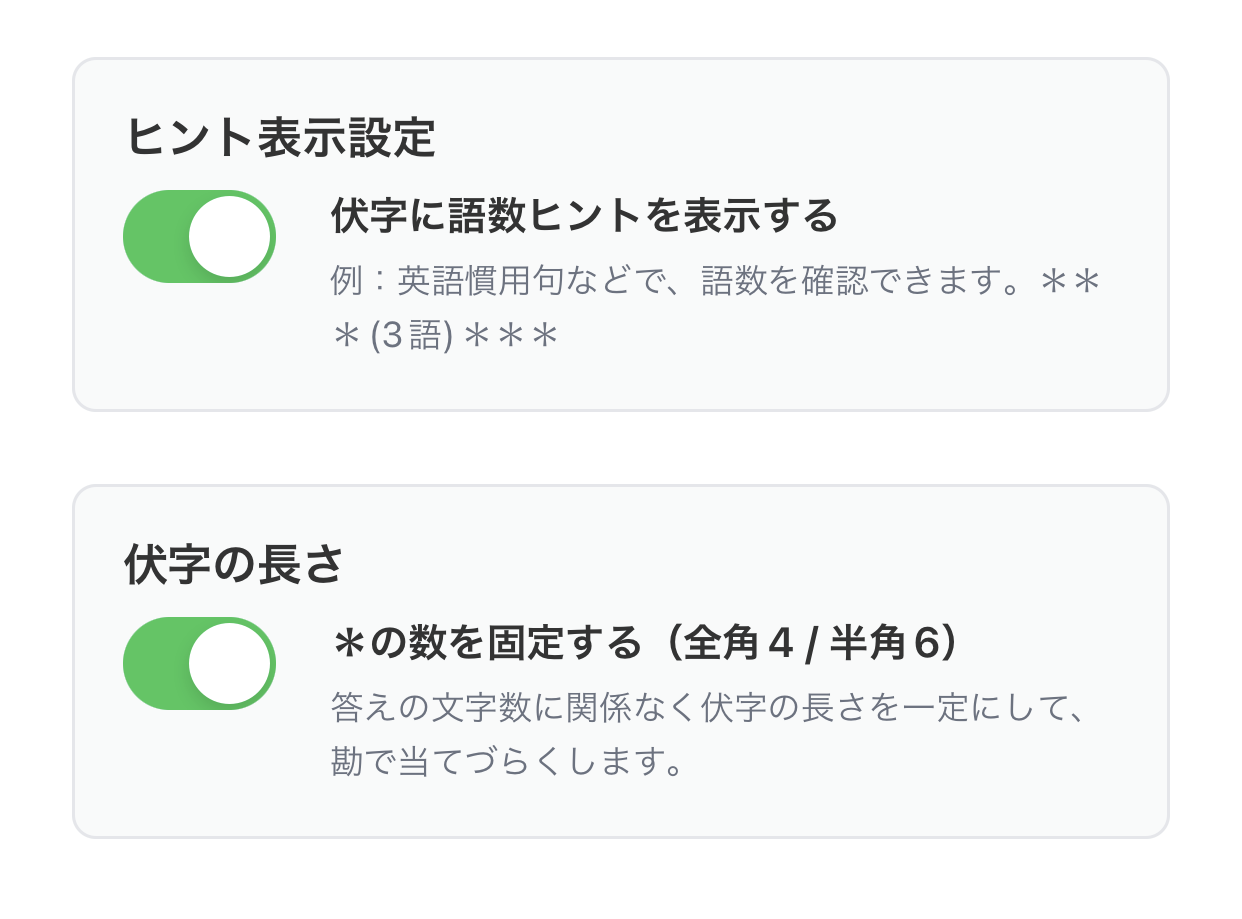
そんなときに便利なのが、MaskNote の設定画面にある
「伏字に語数ヒントを表示する」
というスイッチです。
これをオンにすると、
***(3語)*******(2語)
のように、伏字の横に「○語」と表示されます。
例えば…
I will ______ you soon.
という穴埋めに、get back to なのか call なのか迷うときも、
***(3語)***と出ていれば
→ 「3 語のフレーズだな」と当たりがつけやすくなります。
慣用句・熟語・コロケーションをまとめて覚えたいときは、語数ヒントを積極的にオンにしておくのがおすすめです。
コツ3:逆に「文字数で連想されたくない」ときは伏字の長さを固定
一方で、
- 「文字数でなんとなく単語を当てられてしまう」
- 「本番では文字数ヒントなんて出ないから、意味だけで思い出したい」
というケースもあります。
その場合は、設定画面の
「伏字の長さ」 → 「*の数を固定する(全角 4 / 半角 6)」
をオンにします。
これを使うと、
- 答えが
employmentでもjobでもlabourでも
→ 伏字は常に同じ長さ(****) で表示されます。
つまり、
「文字数」ではなく、「文脈と意味」だけで思い出さないといけない状態」
を作れるわけです。
- 語彙を本気で定着させたい
- 条文のキーワードを意味ベースで思い出したい
といった場面では、伏字の長さ固定をオンにしておくと練習の質が一段上がります。
コツ4:法律条文など長い文章は「コピー」で穴あき箇所を分ける
社労士試験などで出てくる法律の条文は、1 つの条文の中に覚えるべき語句がたくさん出てきます。
- 「目的」部分
- 「適用範囲」
- 「義務・禁止事項」 など
一気に全部穴埋めにしたくなりますが、あれもこれもマスクすると、条文がほとんど伏字だらけになって読めなくなることも。
そんなときに便利なのが、問題編集画面にある
「問題文のコピー」ボタン
です。
具体的な使い方
まずは条文全文を 1 問として作成し、
- 代表的なキーワードだけをマスクします(例:目的部分だけ)。
その問題で「問題文のコピー」ボタンを押す
→ 同じ条文を持つ問題がもう 1 問できます。コピーした方では、
- 今度は別の箇所だけをマスクします(例:適用事業の部分だけ)。
必要なだけ繰り返すことで、
- 同じ条文を題材にした「穴あきパターン違い」の問題を複数作成できます。
これなら、
- 1 問ごとに「どこを覚える回なのか」が明確になる
- 条文全体も毎回読むので、構造の理解も進む
というメリットがあります。
まとめ:画像取り込み+4つのコツで「紙ベース学習」を一気に効率化
ノートやプリントをそのまま活かしながら、穴埋め問題として何度も回せるようにするのが MaskNote の画像取り込み機能の狙いです。
今回紹介したポイントをもう一度まとめると…
- OCR は「自由選択」で必要な行だけ取り込む
- 慣用句・熟語には「語数ヒント」を表示して思い出しやすくする
- 逆にヒントを減らしたいときは「伏字の長さ固定」で文字数情報を消す
- 法律条文など長文は「問題文コピー」で穴あき箇所を分けて複数問にする
この 4 つを意識するだけで、
- 作問の手間が減り、
- 問題の質も上がり、
- 条文や慣用句の定着度もぐっと良くなります。
紙で勉強している方も、ぜひ一度、ノートやプリントを撮影して、画像からの穴埋め作成にチャレンジしてみてください。